ABBYY
Winstep
TreeSize
WinRAR
GoodSync
MathType
ABBYY
ログインで機能制限解除
*までに{{receiveCouponInfo.expire_at}}までに利用*
ログインで機能制限解除



キャンペーンルール
1、開催期間:{{ info.groupon.start_at }} ~ {{ info.groupon.end_at }}。
1、開催期間:売り切れ次第終了。
2、有効期限:{{ info.groupon.expire_days * 24 }}時間。
3、必要人数:{{ info.groupon.need_count }}人。
グループ購入のご案内
1、グループ購入フロー:参加/主催→支払い→規定人数達成で成立
2、規定人数に満たない場合、グループ購入は不成立(支払額全額返金)
3、商品毎に必要人数・期間が異なります(詳細は各商品ページで確認)
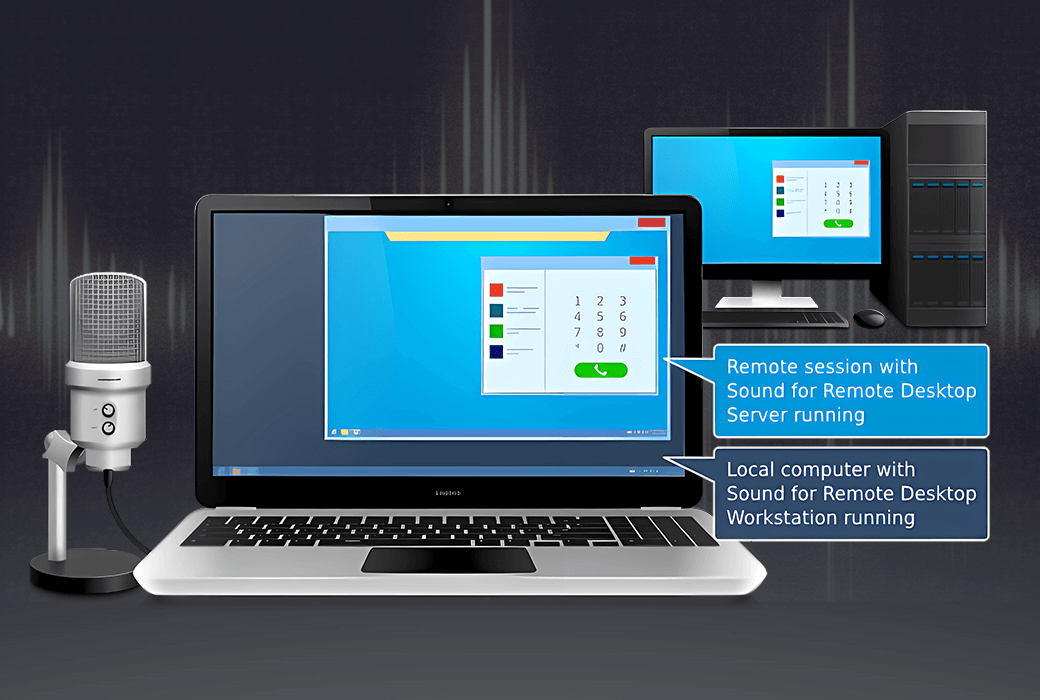
Sound for Remote Desktopリモートデスクトップオーディオソリューションは、ローカルワークステーションとリモートデスクトップセッションの間で双方向オーディオ接続を実現する信頼性の高いソフトウェアソリューションです。
標準的な状況では、Microsoft Teams、Skype、Zoomなどのアプリケーションでは、リモートデスクトップ環境の双方向オーディオストリームに問題があり、実現できないことがあります。DirectSoundアプリケーション自体は、リモートデスクトップ環境でのオーディオ入出力機能をサポートしていないため、リモートセッションでマイクを使用することはできません。
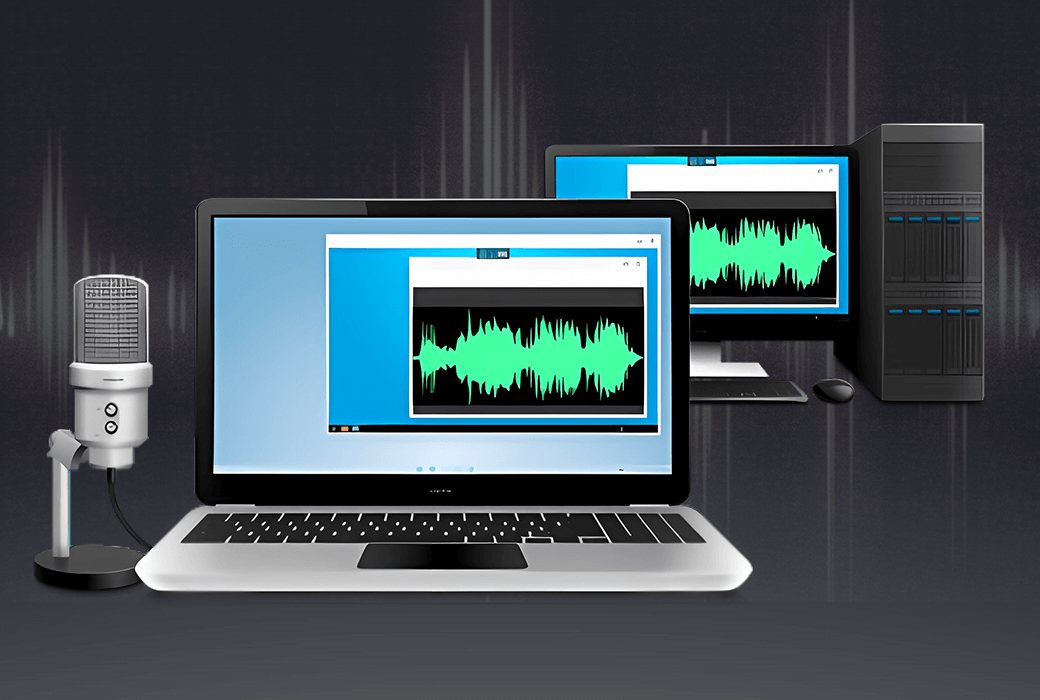
リモートデスクトップサウンド機能により、オーディオストリームを低遅延かつ高サンプリングレートでリモートWindowsセッションに転送できます。サウンドの中断や断続的な接続はありません。
動作原理
リモートデスクトップオーディオソリューションは非常に簡単に使用できます。このシナリオには、ワークステーションセクションとサーバーセクションの2つのセクションがあります。ワークステーションセクションはローカルワークステーションにインストールし、サーバセクションはログインするリモートサーバにインストールします。
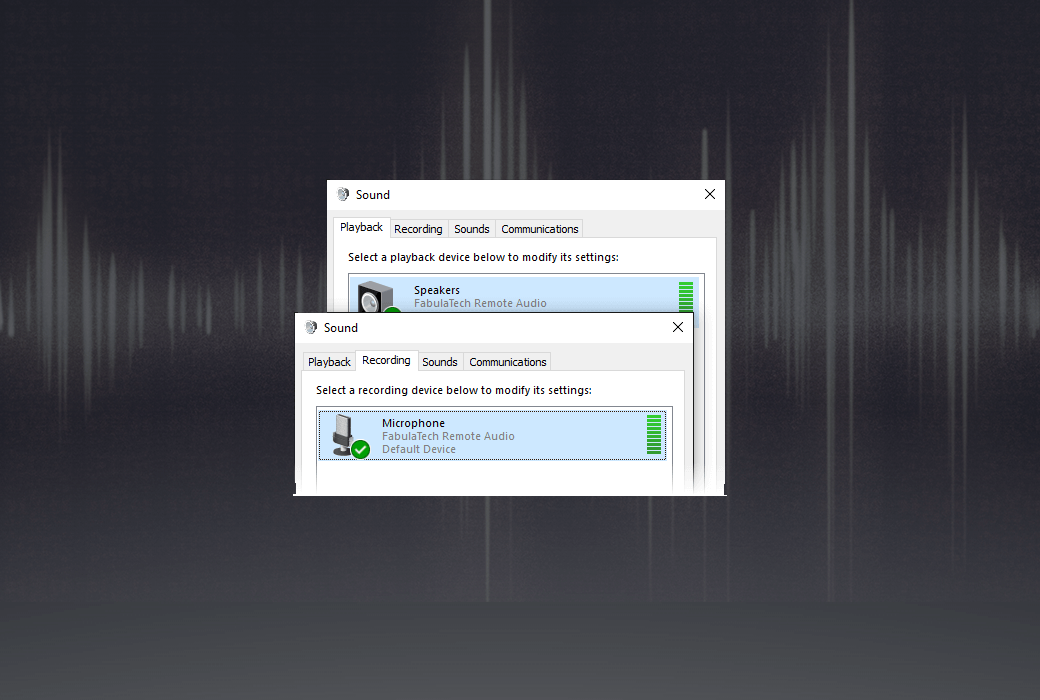
2つのコンポーネントをインストールすると、リモートデスクトップにログインするたびにオーディオストリームが自動的に転送されます。リモート側で動作するオーディオソフトウェアは、マイク、イヤホン、その他のオーディオデバイスがリモートコンピュータに直接接続されているように、入力オーディオを受信することができます。出力オーディオはリモートセッションからローカルのヘッドフォンまたはスピーカーに再生されます。
マルチユーザー環境(Windows Serverオペレーティングシステム)では、複数のユーザーがリモート側にログインしている場合、各オーディオデバイスが独立したセッションで隔離されていることを確認できるので、他の人が着信や音声ストリームを聞く心配はありません。他のユーザーの入出力デバイスリストで自分のマイクやイヤホンを探す必要はありません。この分離メカニズムにより、自分のオーディオストリームに完全に集中することができます。
すべてのタイプのオーディオデバイスがサポートされています。イヤホンやマイクがUSBポートであっても3.5 mmジャックであっても構わない。特殊なオーディオ入出力デバイスを使用する必要はなく、既存のデバイスを改造する必要もありません。どのイヤホンやマイクでも動作します。
Sound for Remote Desktopは、Microsoft RDP、Citrix ICA、Amazon WSP、DCV、Omnissa(VMware)Blast、Teradici PCoIPなど、さまざまなリモートデスクトッププロトコルをサポートしています。どのような環境(リモートデスクトップサービス、Microsoft Azure、Windows 365、Citrix Virtual Apps and Desktops、Omnissa (VMware) Horizon、Amazon Workspaces、AppStream 2.0など)、いずれも互換性があります。互換性のあるクライアントソフトウェアは、リモート側にアクセスするために使用できます。
Sound for Remote Desktopは、コンピュータにインストールされているワークステーションとサーバプログラムコンポーネント間でのみデータを直接転送します。FabulaTechまたはサードパーティ製サーバには接続されません。唯一の例外はオプションのバージョンチェック機能なので、インターネット接続がなくても完全に動作します。
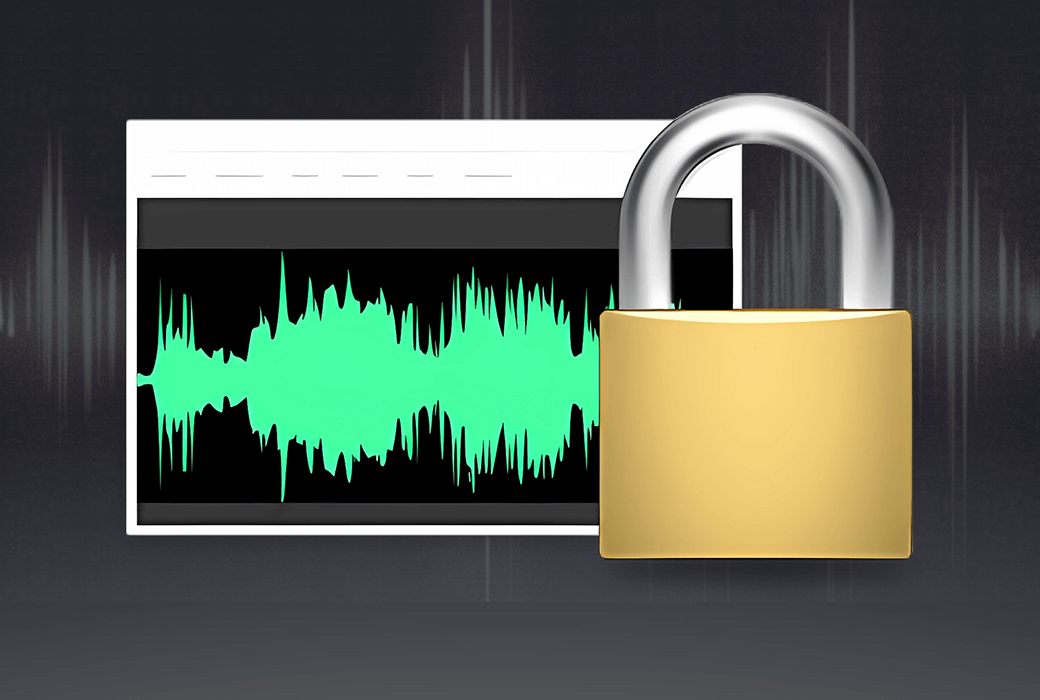
ワークステーションとサーバ間の接続は、リモートデスクトッププロトコルの仮想チャネルを介して確立されます。したがって、このソリューションのセキュリティレベルは、通常のリモートデスクトップ接続のために設定したセキュリティレベルと同じです。
ワークステーションからリモートサーバ1に接続できます。その後、サーバ1から別のサーバ2セッションへの接続が開始される。サーバ2からデバイスにアクセスするための追加の構成は必要ありません。
LinuxまたはmacOSに適したソリューションを探している場合は、すでに見つかりました。リモートデスクトップサウンド機能は、macOSとほとんどのLinuxリリースで完璧に動作します。互換性のあるリモートデスクトップクライアントのリストも増えています。
公式サイト:https://www.fabulatech.com/sound-over-rdp.html
ダウンロードセンター:https://sound-for-remote-desktop.apsgo.cn
リソースのダウンロード:https://www.fabulatech.com/sound-over-rdp-resources.html
出荷時間:手動オンライン処理
実行プラットフォーム:Windows、macOS、Linux
インタフェース言語:英語のインタフェース表示をサポートし、多言語オプション。
更新手順:3月ライセンス:3ヶ月間の更新と使用をサポートします。終身版ライセンス:購入後1年間の更新・アップグレードをサポートし、1年後には現在のバージョンの更新を停止しますが、このライセンスはこのバージョンに対して有効なままです。
購入前の試用:7日間無料で試用できます。
出荷方法:購入後、アクティベーション情報はメールで注文時のメールボックスに送信され、同時にパーソナルセンター、私の注文書で対応する製品アクティベーションコードを表示することができます。
デバイス数:購入の承認によって異なります。
コンピュータを交換するには:元のコンピュータをアンインストールして、新しいコンピュータをアクティブにします。
ブートストラップをアクティブにするには:追加します。
特別な説明:追加します。

業務提携のお問合せ

ワークステーションとサーバの「Sound over RDP」ソフトウェアのバージョンが同じかどうかを確認してください。プログラムのサービスが実行されているかどうかも確認してください(開始-> ;実行-> ; Services.msc)。